

Pobierz aktualizacje Notaris KSeF 0.5
23.03.2026
🔐 Aktywacja usługi pobierania faktur z KSeF w Notaris
Krok 0 – Pobierz i zainstaluj aktualizację
Pobierz aktualizacje Notaris KSeF 4.1.21
Usługa integracji z KSeF (Krajowy System e-Faktur) umożliwia automatyczne pobieranie faktur zakupowych bezpośrednio do systemu Notaris.
Proces aktywacji jest jednorazowy i zajmuje kilka minut.
Krok 1 – Logowanie do systemu KSeF
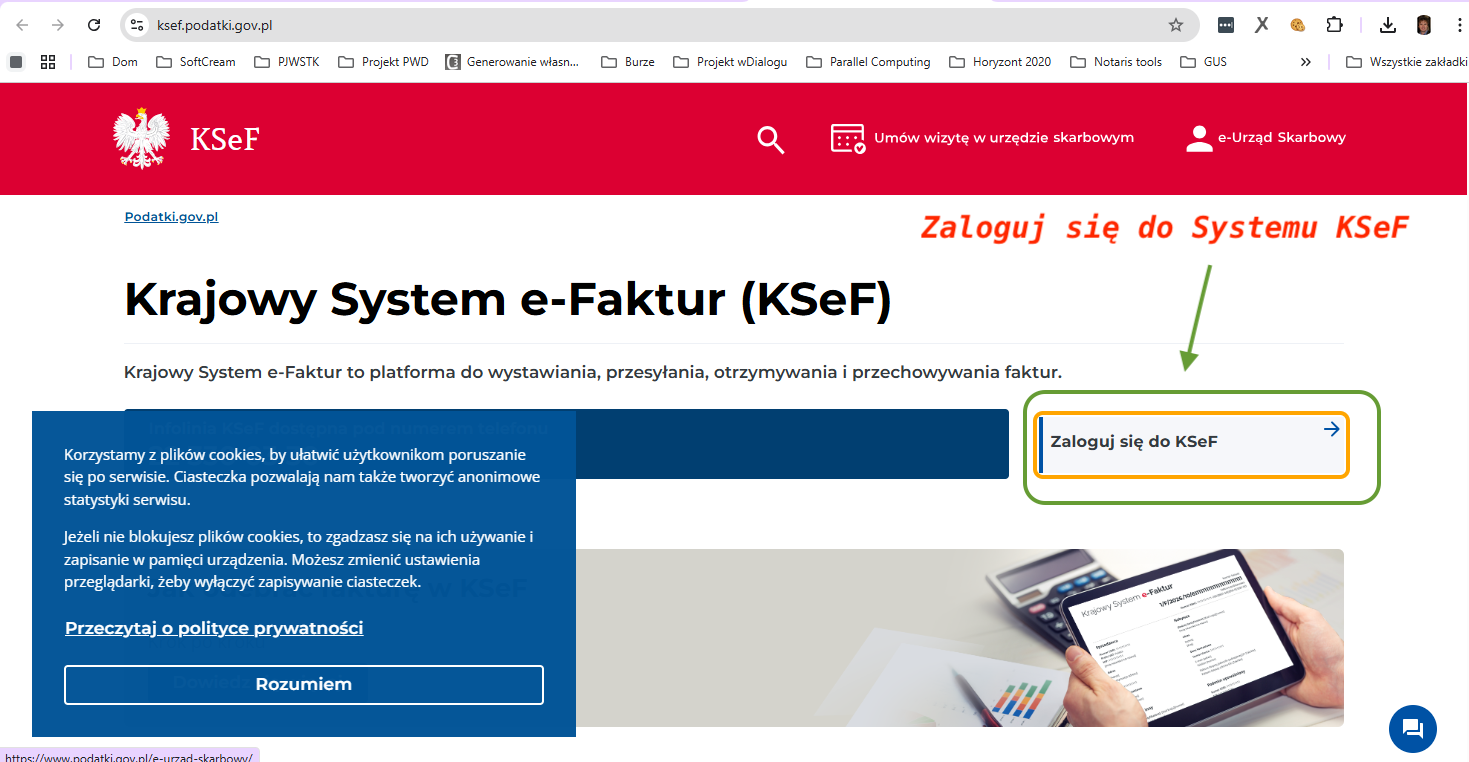
Zaloguj się do systemu KSeF poprzez stronę podatki.gov.pl.
Użyj przycisku „Zaloguj się do KSeF” i przejdź proces uwierzytelnienia.
Krok 2 – Wygenerowanie tokena KSeF
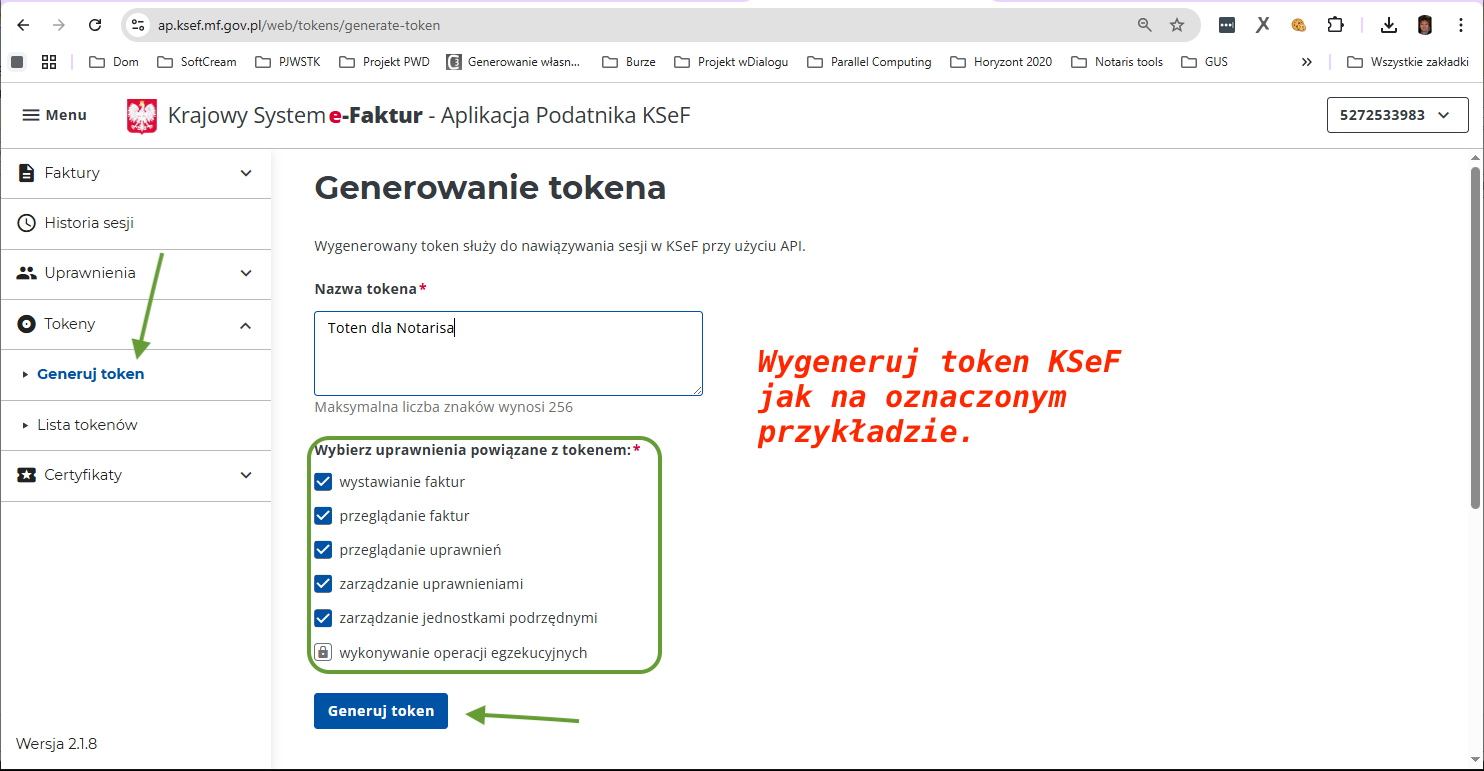
Tokeny → Generuj token
Ustaw:
- nazwę tokena (np. „Token dla Notaris”)
- zaznacz wymagane uprawnienia:
- wystawianie faktur
- przeglądanie faktur
- zarządzanie uprawnieniami
Kliknij „Generuj token”.
Krok 3 – Skopiowanie tokena
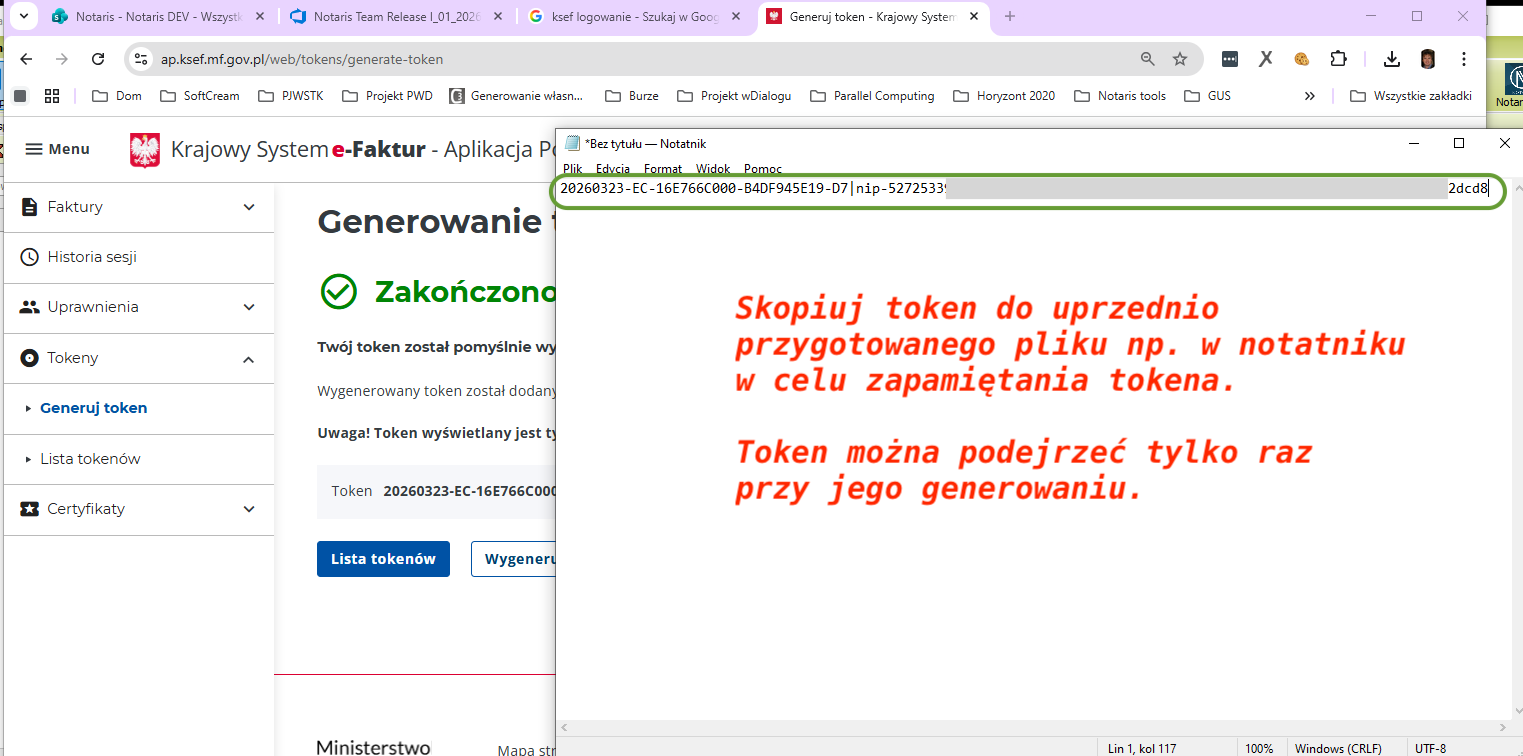
Po wygenerowaniu:
- kliknij „Odśwież”
- skopiuj token
⚠️ Uwaga:
Token jest widoczny tylko raz – zapisz go np. w notatniku.
Krok 4 – Wprowadzenie tokena w aplikacji Notaris
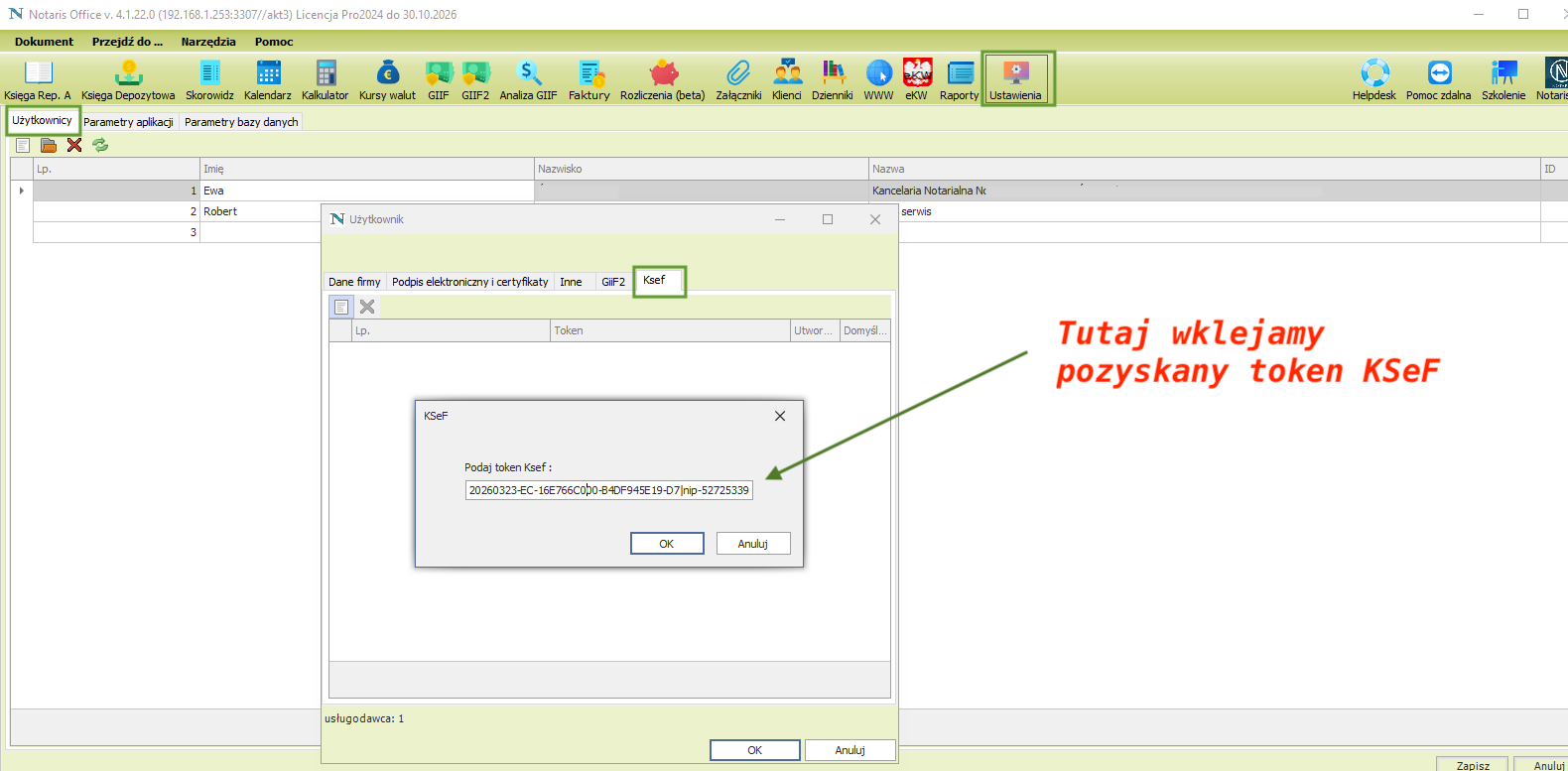
W systemie Notaris:
Ustawienia → Użytkownicy → Nazwa użytkownika wystawiającego fakturę / Nazwa Kancelarii w przypadku S.C. -> zakładka „KSeF”
- wklej wcześniej skopiowany token
- zatwierdź przyciskiem OK
Krok 5 – Weryfikacja tokena
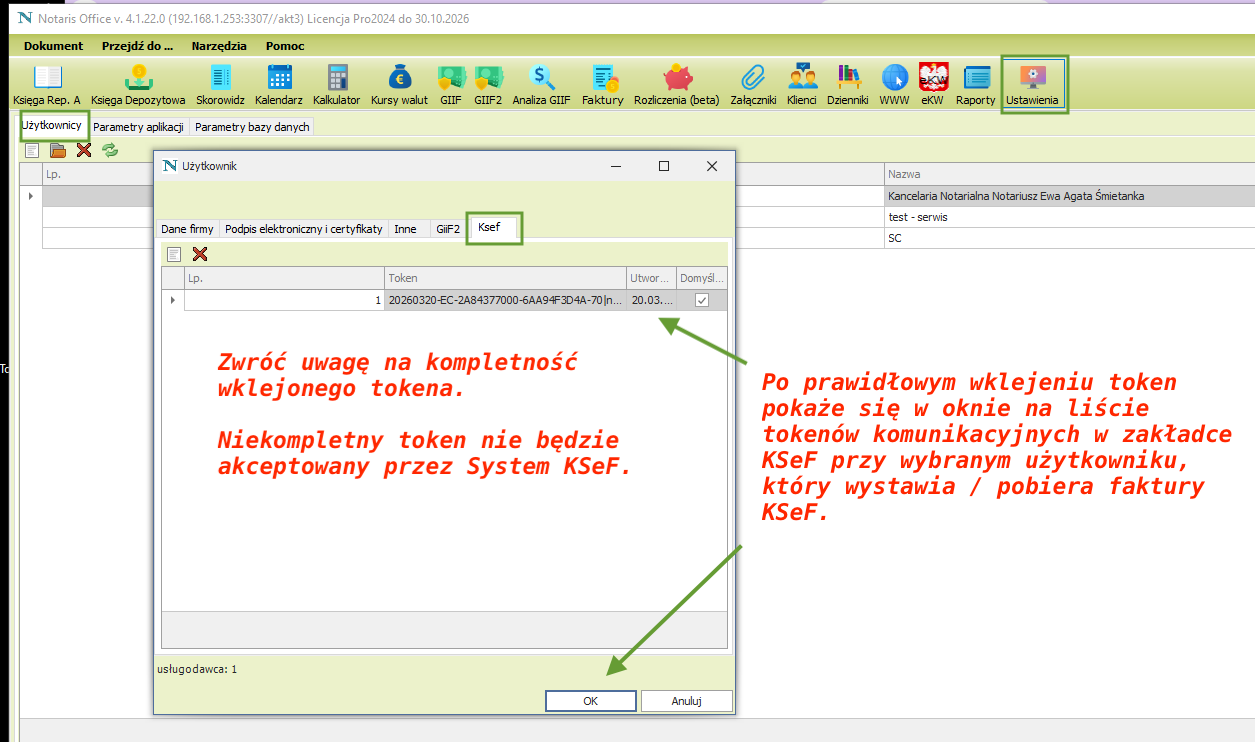
Po poprawnym zapisaniu:
- token pojawi się na liście tokenów komunikacyjnych
- będzie przypisany do użytkownika
⚠️ Ważne:
Niekompletny token nie zostanie zaakceptowany przez KSeF.
Krok 6 – Weryfikacja podmiotu wystawiającego
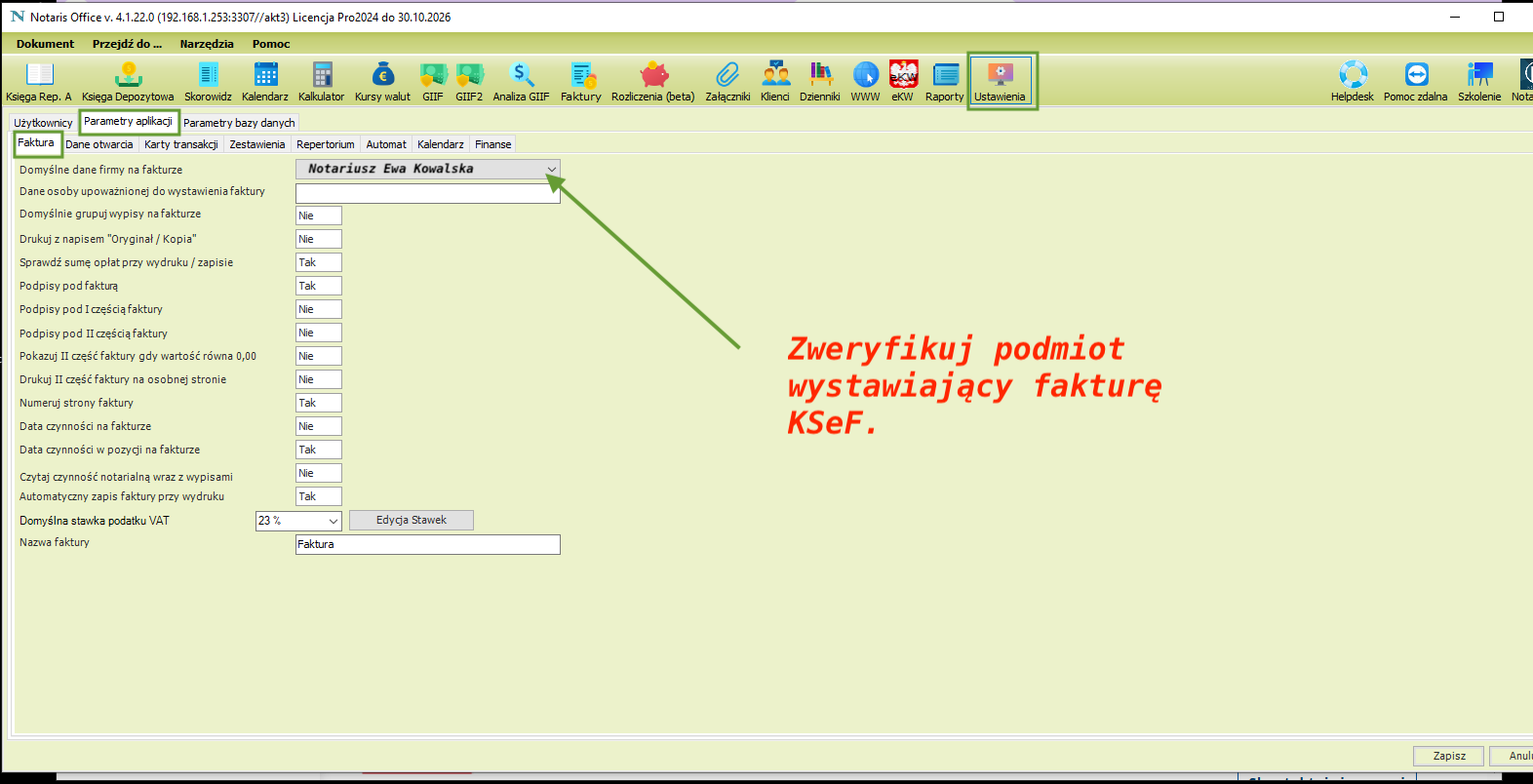
Przejdź do:
Ustawienia → Parametry aplikacji → Faktura
Sprawdź:
- dane podmiotu wystawiającego faktury ( w przypadku społek cywilnych lub partnerskich wskazujemy społkę)
- zgodność z danymi w KSeF
Krok 7 – Pobranie faktur z KSeF
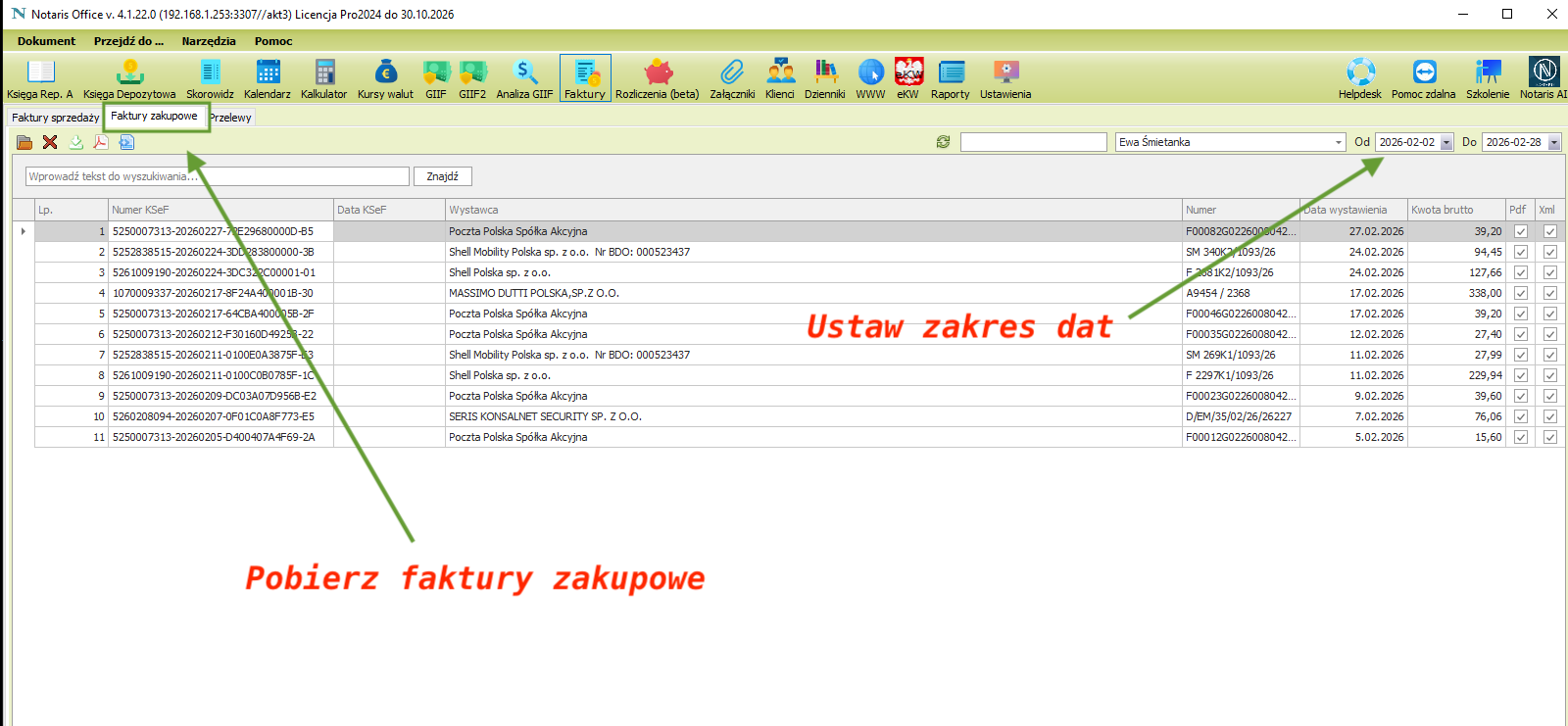
W module:
Faktury → Faktury zakupowe
- ustaw zakres dat
- kliknij pobierz faktury
- kliknij odśwież widok listy
System pobierze faktury z KSeF. Po odświeżeniu pokaże faktury na liście.
Krok 8 – Podgląd faktury
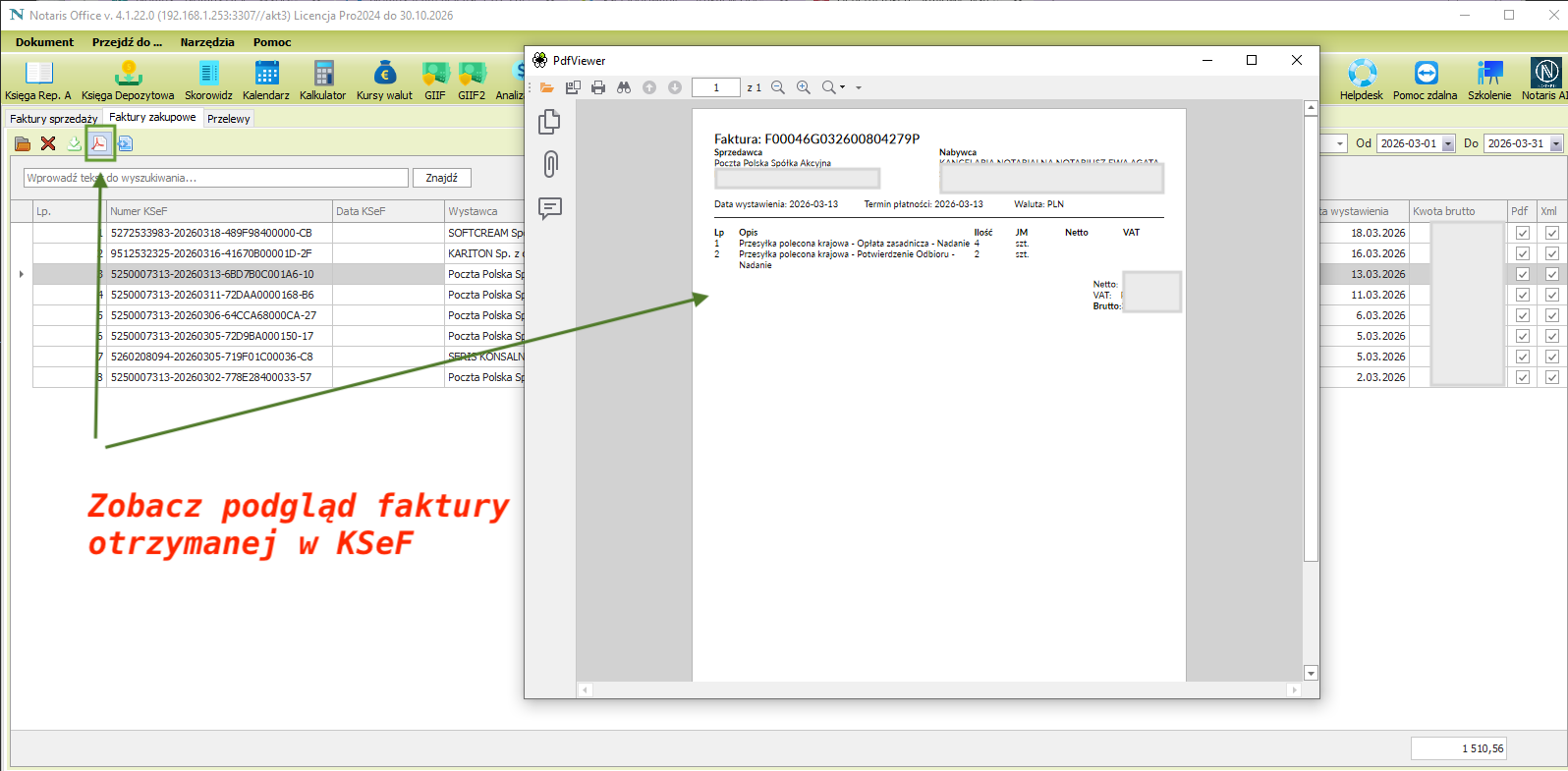
Kliknij wybraną fakturę i ikonkę symbolizującą widok PDF, aby:
- zobaczyć jej podgląd (PDF/XML)
- zweryfikować dane
✅ Podsumowanie
Po wykonaniu powyższych kroków:
- integracja z KSeF jest aktywna
- system automatycznie komunikuje się z KSeF
- możliwe jest pobieranie i przeglądanie faktur zakupowych
📞 Wsparcie
W przypadku problemów:
- skorzystaj z systemu Helpdesk
- możliwe jest również wsparcie indywidualne (usługa serwisowa)
- 💬 Szybki kontakt -> WhatsApp +48 510-208-278