

Notaris iRejent – aktualizacja 01-2026 w zakresie ankiet analizy transakcji okazjonalnej
21.01.2026
Poniżej opisujemy proces wdrożenia nowej ankiety analizy ryzyka rekomendowanej przez KRN z jednoczesnym utrzymaniem dwóch trybów pracy: ankiety domyślnej (niemodyfikowalnej) oraz ankiety zmodyfikowanej (konfigurowalnej) – dokładnie w logice pokazanej na zrzutach ekranu.
1) Cel wdrożenia i zasada działania (model docelowy)
W systemie funkcjonują równolegle dwa „wzorce” ankiety:
-
Ankieta DOMYŚLNA
-
jest referencyjna (KRN) i w praktyce działa jako „szablon systemowy”,
-
nie pozwala zmieniać zakresu (pytań/sekcji/logiki).
-
-
Ankieta ZMODYFIKOWANA
-
jest kopią bazową ankiety referencyjnej (od określonej wersji, np. „od 10.2025”),
-
jej zakres można modyfikować w ustawieniach (modyfikowanie / dodawanie/usuwanie pytań, ustawianie wag, zaznaczeń domyślnych).
-
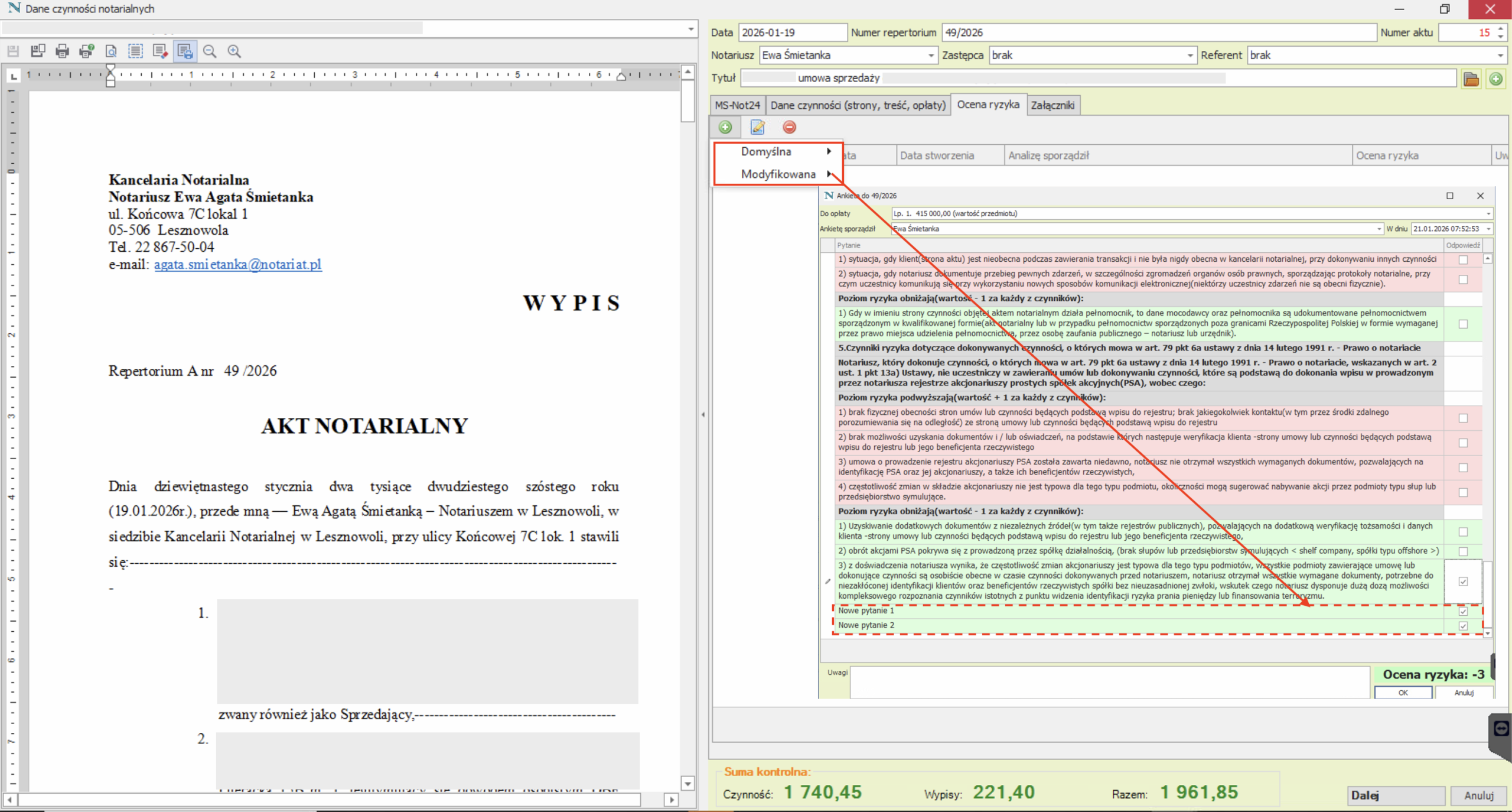
Na poziomie konkretnej czynności notarialnej użytkownik wybiera, czy ocena ryzyka ma być wykonana ankietą Domyślną czy Modyfikowaną (menu wyboru na ekranie oceny ryzyka w czynności / sprawie w zakładce Ocena ryzyka).
2) Etap przygotowania wdrożenia (przed konfiguracją)
-
Aktualizacja aplikacji / środowiska do wersji zawierającej nowy wzorzec ankiety (w Twoim przykładzie widoczna jest dostępność wariantów „od 10.2025”).
- Gdzie pobrać najnowszą aktualizację aplikacji Notaris – zobacz Artykuł : https://www.notaris.pl/2026/01/21/notaris-irejent-jak-i-gdzie-pobrac-aktualna-wersje-aplikacji/
-
Gdzie zmodyfikować Zakres ankiety analizy:
Ustawienia / Parametry aplikacji / Karty transakcji (miejsce konfiguracji ankiet GIIF).
3) Konfiguracja wzorca ankiety w ustawieniach (administracja)
3.1. Wejście do miejsca konfiguracji
Wchodzisz do:
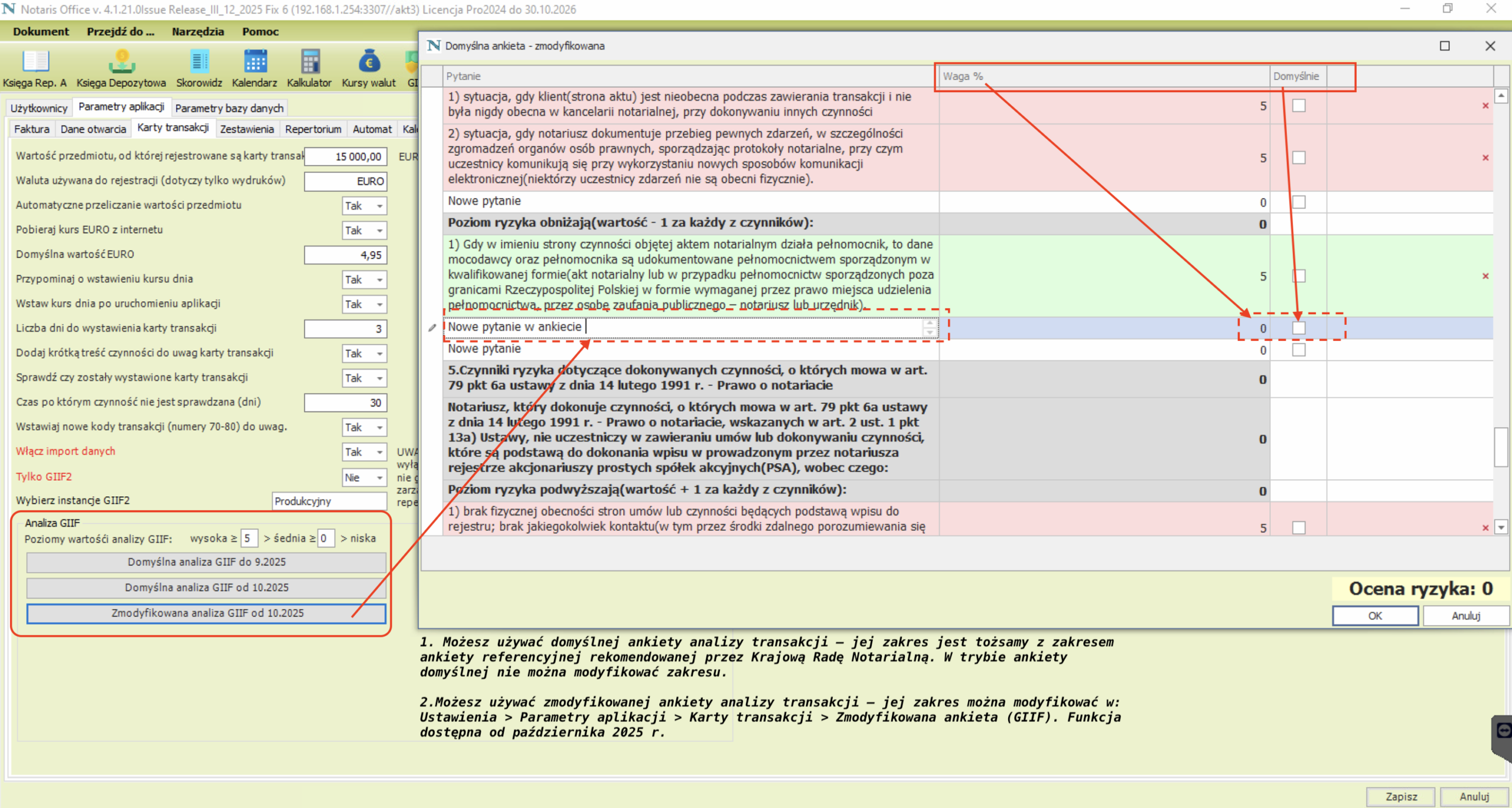
Parametry aplikacji → Karty transakcji → Analiza GIIF
W tym obszarze są widoczne (co najmniej) trzy pozycje do wyboru:
-
Domyślna analiza GIIF do 9.2025 (wariant historyczny),
-
Domyślna analiza GIIF od 10.2025 (nowa ankieta referencyjna),
-
Zmodyfikowana analiza GIIF od 10.2025 (wariant edytowalny przez kancelarię).
Dodatkowo widać parametry progów klasyfikacji ryzyka (np. wysoka/średnia/niska) – to jest niezależna od treści ankiety warstwa „interpretacji” wyniku.
3.2. Ustawienie „ankiety domyślnej” jako referencji KRN
-
Wybierasz Domyślna analiza GIIF od 10.2025 jako obowiązujący wzorzec systemowy.
-
Zasada kontrolna: w tym trybie kancelaria nie modyfikuje pytań – to ma pozostać zgodne z wersją KRN.
Efekt: użytkownicy w sprawach mogą uruchamiać ocenę ryzyka na bazie ankiety referencyjnej bez ryzyka, że ktoś zmieni jej zakres.
4) Utworzenie i modyfikacja ankiety „Zmodyfikowanej” (wariant kancelaryjny)
4.1. Uruchomienie edytora ankiety zmodyfikowanej
-
W tym samym miejscu ustawień wybierasz Zmodyfikowana analiza GIIF od 10.2025.
-
Otwierasz edytor ankiety (na ekranie widoczny jest widok listy pytań z kolumnami „Waga %” oraz „Domyślnie”, a z prawej strony akcje typu usuń).
4.2. Zakres modyfikacji w edytorze (co wynika ze zrzutu ekranu)
W edytorze możesz wykonywać typowe operacje:
A. Dodawanie nowych pytań
-
W sekcji/wierszu „Nowe pytanie w ankiecie” dopisujesz treść pytania,
-
następnie pytanie pojawia się na liście (w Twoim przykładzie widać dodane „Nowe pytanie”/„Nowe pytanie 2” po stronie ankiety w sprawie).
B. Nadawanie wagi
-
W kolumnie „Waga %” ustawiasz wagę pytania (np. 5, 10, 30 itd.).
-
To wpływa na wynik i raportowanie (zależnie od logiki liczenia).
C. Ustawienie „Domyślnie”
-
Kolumna „Domyślnie” (checkbox) pozwala wskazać elementy, które mają być domyślnie aktywne/uwzględniane (lub domyślnie proponowane) w danej ankiecie kancelaryjnej.
D. Usuwanie pytań
-
Wiersze mają po prawej stronie ikonę usunięcia (X) – pozwala redukować zakres ankiety zmodyfikowanej.
4.3. Zapis konfiguracji
Po zmianach wykonujesz Zapisz w oknie ustawień ankiety.
Efekt: kancelaria ma własną ankietę zmodyfikowaną, bazującą na wersji referencyjnej „od 10.2025”, ale rozszerzoną/odchudzoną lub przeważoną.
5) Użycie ankiety w sprawie / czynności notarialnej (operacyjnie)
5.1. Wejście do „Oceny ryzyka” w czynności
W oknie czynności (sprawy) przechodzisz do zakładki „Ocena ryzyka”.
5.2. Wybór rodzaju ankiety
Na ekranie oceny ryzyka jest rozwijane menu wyboru:
-
Domyślna
-
Modyfikowana
Po wyborze:
-
system ładuje odpowiedni zestaw pytań,
-
użytkownik udziela odpowiedzi (checkboxy po prawej stronie pytań).
W Twoim przykładzie po wyborze ankiety w sprawie widać m.in. dopisane pytania oraz wynik na dole („Ocena ryzyka: …”).
5.3. Zatwierdzenie wyniku
Po wypełnieniu ankiety użytkownik zatwierdza wynik (OK), a ocena ryzyka staje się elementem danych transakcji/czynności.
6) Raport / wydruk z analizy ryzyka (warstwa dokumentowa)
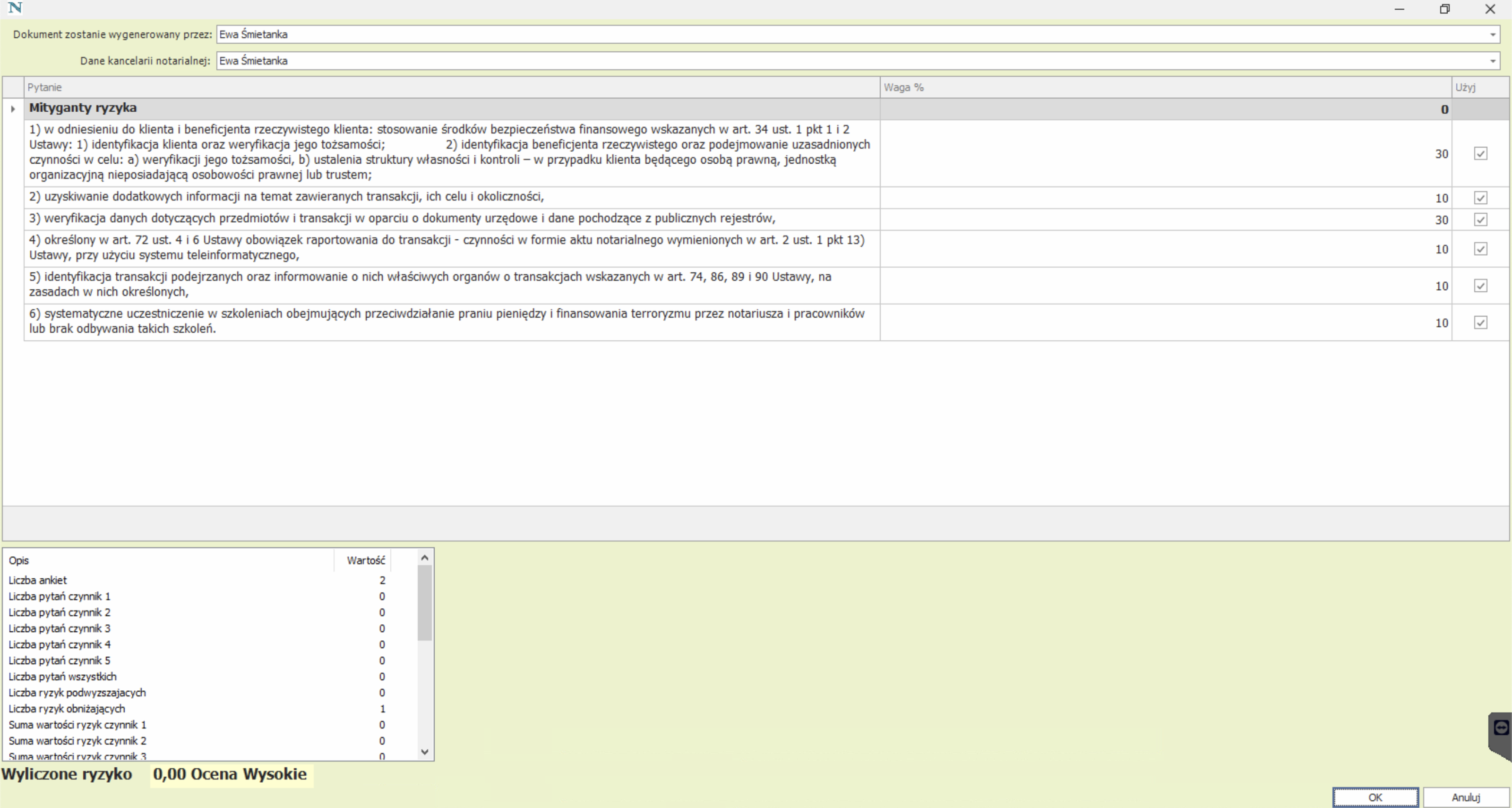
Na osobnym ekranie raportowym widać sekcję „Mityganty ryzyka” z:
-
listą mitygantów (opis),
-
kolumną „Waga %”,
-
kolumną „Użyj” (checkbox – wskazanie, które mityganty mają wejść do dokumentu/raportu).
Dodatkowo na dole jest panel podsumowania (liczby pytań, sumy, wynik końcowy oraz kwalifikacja – np. „Ocena Wysokie” przy „Wyliczone ryzyko …”).
Proces:
-
Wybór mitygantów (Użyj),
-
Zatwierdzenie (OK),
-
System generuje dokument/sekcję raportową zgodnie z zaznaczeniami.
7) Krytyczne punkty kontrolne wdrożenia (żeby nie było błędów)
-
Nie mieszać pojęć:
-
„domyślna ankieta KRN” (niemodyfikowalna)
-
„zmodyfikowana ankieta kancelarii” (edytowalna)
-
-
Zachować wersjonowanie (np. „do 9.2025” vs „od 10.2025”) – ważne dla spraw historycznych.
-
Spójność wag i progów:
-
Wagi pytań i progi klasyfikacji (wysoka/średnia/niska) muszą być spójne, żeby wynik był interpretowalny.
-